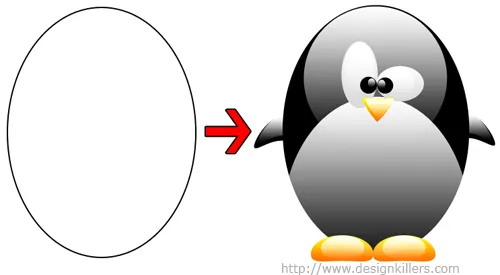

Dan ternyata membuat mini tux pake Photoshop itu mudah kok, iyah.. cuma pake lingkaran doang.. heheh… lingkaran-kecil lingkaran besar…. jadi ingat pas nggambar ayam dari lingkaran waktu esde dolo..
Mulai…..
1. Biasa lah, buat lembaran baru… ukuran agak gede biar leluasa 1024 x 768px
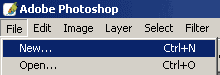
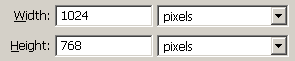
**2. Setelah terbuka lembaran baru otomatis jadi layer background… **
sekarang kita buat layer baru di atas layer background… caranya biasa lo Ctrl + Shift + N
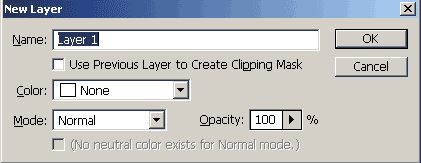
**3. Nah… perlu penjelasan sikit disini…nih **
Kita gak langsung buat logo tux nya yah… soalnya udah kucoba gitu malah ribet.. huehuehueeh…
Supaya lebih enakan nantinya, kita buat Style aja dulu… terutama style yang sering digunakan nantinya. Jadi sewaktu diperlukan, tinggal panggil aja dari style yang udah kita simpan.
Ada tiga style yang perlu kita buat disini…
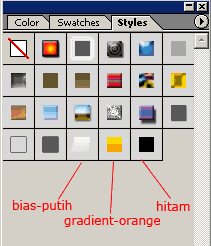
- Style bias-putih (untuk memberi kesan pantulan cahaya),
- style gradasi-orange (memberi warna pada kaki dan paruh),
- dan style hitam.
Untuk style (layer style) dari menu Layer –> Layer Style –> Blending Options…
atau cara singkat, klik kanan layer1 pilih Blending Options…
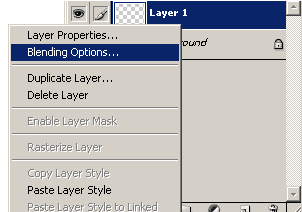
3a. Setelah terbuka dialog Layer Style dan sebelum di pilih style apapun… Kita tentukan dulu Fill Opacity nya menjadi 0, supaya style bias-putih ini nantinya transparan.
Oke.. masih dalam jendela layer style, pilih Gradient Overlay, dan klik bar gradient di sebelah kanannya untuk mengeditnya.
Klik pada slider-slidernya, dan berikan nilai berikut
Akhiri dengan mengeklik OK,
dimana kita kembali ke jendela Layer Style.. (Jangan mengeklik OK disini yah..  )
Karena kita mau menyimpan style yang barusan kita buat, makanya kita klik New Style yang ada di kanan atas (dibawha tombol OK)…
)
Karena kita mau menyimpan style yang barusan kita buat, makanya kita klik New Style yang ada di kanan atas (dibawha tombol OK)…
Maka akan muncul kotak dialog lagi, berikan namanya, bias-putih
Oke… selesai satu style… oops… tetep jangan tutup Layer Style dulu yah..
3b. Sekarang kita kembalikan setingan layer style ke awal (reset), caranya tekan tombol Alt, nah perhatikan tombol Cancel di bawah tombol OK, dia akan berubah menjadi tombol Reset sektika.. hehehhe.. klik lah….
Disini juga tidak perlu mengganti opacity, yang perlu diedit cuma warnanya doang…
- Sebelah kiri berikan warna Orange (FF6E02)
- Sebelah kanan berikan warna Kuning (FFFF00)
Sama seperti tadi juga, klik OK satu kali.. kemudian klik New Style, dan berikan nama style nya gradasi-orange.
3c. Style Hitam, masih seperti cara pertama dan kedua tadi, cuma bedanya ini warnanya hitam semua (000000).
Akhiri dengan menutup jendela Layer Style. (jangan menekan OK, tapi cancel aja. karena udah disimpan tadi style nya)
Setelah ditutup, akan ada style baru di pallete style (kalau belum muncul, munculkan melalui menu Window –> Styles
4. Masalah style udah siap, sekarang kita masuk ke pembahasan inti… bagaimana sebuah linkaran bisa disulap menjadi pinguin hehhehee…
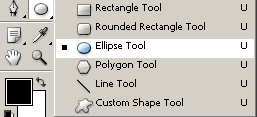
Untuk membuat lingkaran kita menggunakan shape elipse tool (U):
– Buat lingkaran lagi mendekati batas atas lingkaran utama (Gambar D) – Lingkaran itu diberi style bias-putih (Gambar E) – Buat lagi lingkaran untuk mata sebelah kiri, (Gambar F) dan juga kanan (Gambar G),
perlu diperhatikan mata sebelah kiri lebih lonjong dan lebih besar, sementara yang kanan bulat dan kecil.
– Sekarang buat Bola matanya, dua lingkaran bulat yang diberi style Hitam, (gambar J, langsung lompat ke J dari G wkkawkkakaw… sori tadi kelupaan urutan abjad.. )
dan ditengahnya diberi linkaran lebih kecil lagi dengan style bias-putih (Gambar K)….
Jadi deh matanya yang belo..
5. Saatnya membuat paruh… hehhehe
Paruhnya lagi-lagi dari lingkaran juga wkawkakkakakkaa…. tiada hari tanpa linkaran deh…
– Oke.. langsung aja buat sebuah linkaran sepantasnya di bawah kedua mata si pinguin tadi. beri style gradasi-orange. (Gambar L dan gambar M).
– Selanjutnya gambar N (di zoom biar jelas wekekwkekwe)… diapain tuh hidungnya..
dimancungin lah, masa hidungnya bulet gitu kyk bagong.. wekwkkwwe…
Wah, kyknya perlu alat khusus neh.. iya emang.. lingkaran bisa di edit bentuknya pake Direct Selection Tools (Tekan huruf A)… pastikan cursornya berbentuk panah kecil berwarna putih, kalau cursornya berwarna hitam bernama path selection tool , berfungsi untuk menyeleksi dan memindahkan objek. Untuk switch antara direct selection tool sama path selection tool tekan Shift + A
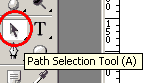
Tariklah setiap node di setiap sisi lingkaran sedemikian rupa seperti di gambar N, Gambar O, Gambar P dan gambar Q. sehingga berbentuk menjadi paruh yang runcing.
– Waoww… dah jadi blom paruhnya… tenang sikit lagi kok…. tinggal kasih pantulan cahaya di paruhnya… caranya pilih layer, tekan Ctrl + J, kemudian layer hasil duplikat di transform menjadi lebih kecil dari layer aslinya (Gambar R)
– Setelah di transform menjadi lebih kecil, kemudian di beri Style bias-putih (Gambar S).
6. Sekarang membuat tangan…
cara kerjanya tidak jauh beda dengan pembuatan paruh tadi, yaitu sama-sama berasal dari linkaran, di ubah bentuknya menggunakan direct selection tools dan di beri pantulan cahaya… (Gambar T, Gambar U, Gambar V, Gambar W) Buatlah tangan sebelah kiri / atau kanan dulu kemudian sebelahnya lagi tinggal duplikat.
Nah… setelah dikasi tangan-kiri dan kanan hasilnya seperti Gambar X
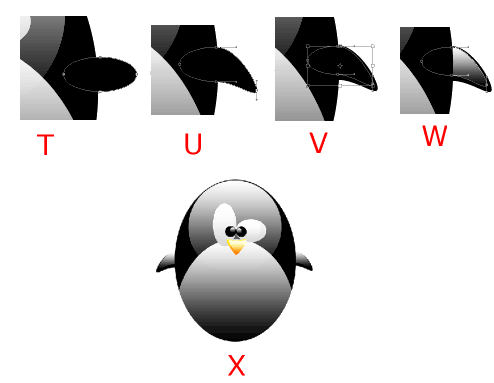
 Kasian gak ada kaki nya... hehheheheheee
7. Buat kakinya juga gampang kok
– Buat linkaran di sebelah bawah badan tux, di rubah bentuknya sedemikian rupa menggunakan direct selectioan tools, diberi style gradasi-orange, Gambar Y dan Gambar Z
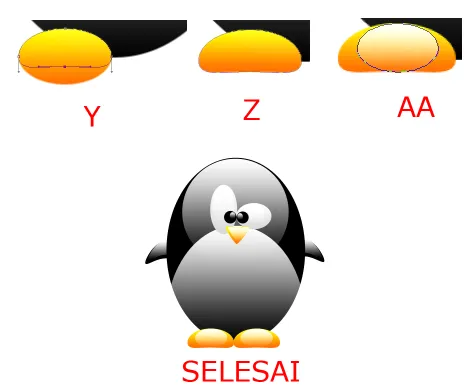
Setelah itu buat lagi lingkaran yang lebih kecil diatasnya dan diberi style bias-putih Gambar AA.. (wwheheh.. sampe abis abjadnya )
Jangan lupa buat duplikasi kaki sebelah kiri untuk kaki sebelah kanannya.. supaya gak buntung…. hhehehehe…